
Comment mettre un mot de passe sur Starlink pour sécuriser votre réseau ?
Sommaire de l'article
- Pourquoi est-il important de mettre un mot de passe sur votre réseau Starlink ?
- Comment accéder à l’interface de gestion de Starlink ?
- Quelles étapes suivre pour modifier les paramètres de sécurité de Starlink ?
- Quel type de mot de passe est recommandé pour la sécurité ?
- Quels sont les pièges à éviter lors de la création d’un mot de passe ?
- Que faire si vous oubliez votre mot de passe Starlink ?
- Est-il possible de modifier le mot de passe à distance ?
- Comment vérifier que votre mot de passe a été correctement appliqué ?
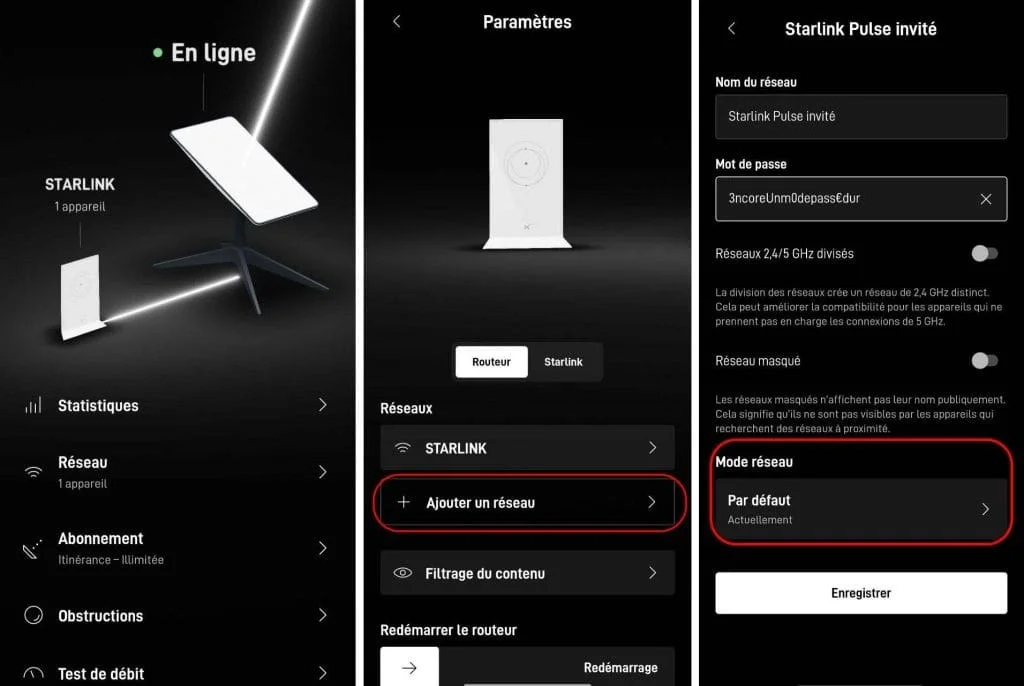
Pour mettre un mot de passe sur Starlink, ouvrez l’application Starlink sur votre téléphone. Accédez à Paramètres, puis aux réglages Wi-Fi. Saisissez un nouveau mot de passe robuste, composé de lettres, chiffres et caractères spéciaux, puis enregistrez. Vous pouvez aussi modifier le nom du réseau (SSID). L’ancien mot de passe ne permettra plus de se connecter : reconnectez vos appareils avec le nouveau code.
Pourquoi est-il important de mettre un mot de passe sur votre réseau Starlink ?
Un mot de passe Wi-Fi limite l’accès au réseau aux personnes auxquelles vous le communiquez. Sans protection suffisante, un voisin ou un passant peut utiliser votre connexion Starlink sans votre accord. Cette utilisation peut réduire le débit disponible pour vos appareils et augmenter la consommation de données.
Le mot de passe Wi-Fi protège l’accès au réseau local Starlink. Changez-le dès qu’il a été partagé avec une personne qui ne doit plus s’y connecter.
Comment accéder à l’interface de gestion de Starlink ?
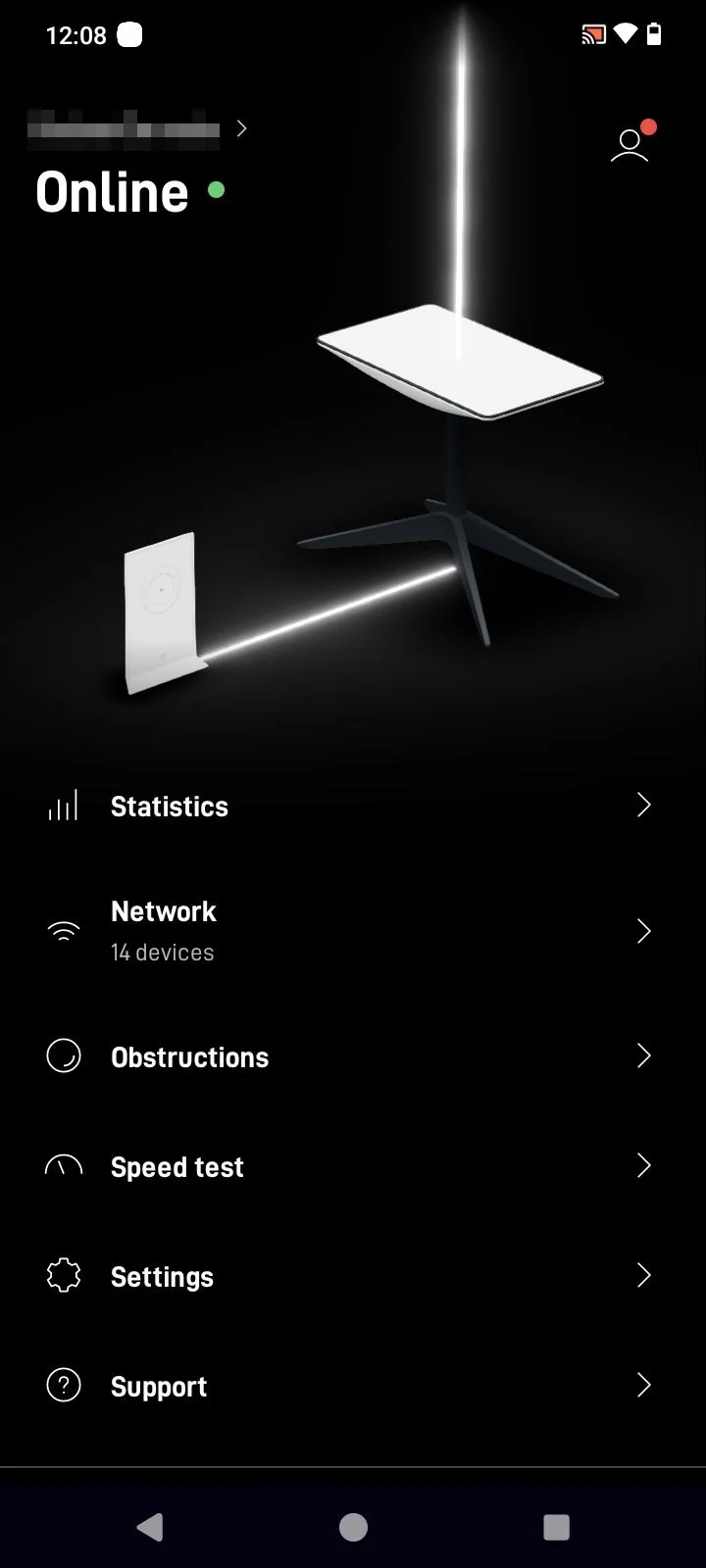
La gestion du Wi-Fi s’effectue dans l’application Starlink, et non depuis une page d’administration du routeur. Procédez dans cet ordre :
- Ouvrez l’application Starlink.
- Accédez aux paramètres de votre réseau Wi-Fi.
- Repérez les champs du nom du réseau et du mot de passe.
Quelles étapes suivre pour modifier les paramètres de sécurité de Starlink ?
La modification du nom Wi-Fi ou du mot de passe suit ces actions :
- Dans l’application Starlink, ouvrez les réglages Wi-Fi.
- Saisissez le nouveau mot de passe dans le champ prévu.
- Enregistrez la modification.
- Reconnectez vos téléphones, ordinateurs et objets connectés avec le nouveau code.
Après le changement, les appareils utilisant l’ancien mot de passe ne pourront plus rejoindre le réseau. Prévoyez le nouveau code avant de modifier le réglage.
Quel type de mot de passe est recommandé pour la sécurité ?
Choisissez un mot de passe Wi-Fi fort, difficile à deviner et réservé à votre réseau Starlink. Évitez de reprendre un code partagé publiquement, comme celui affiché dans un lieu fréquenté ou transmis à de nombreuses personnes. Un code réservé aux occupants autorisés réduit les accès indésirables.
Quels sont les pièges à éviter lors de la création d’un mot de passe ?
Les erreurs suivantes fragilisent directement l’accès au Wi-Fi :
- Conserver un mot de passe connu de visiteurs, d’anciens occupants ou de prestataires.
- Utiliser un code trop simple à deviner.
- Oublier de noter le nouveau code dans un emplacement sûr.
- Changer le mot de passe sans prévoir la reconnexion des appareils nécessaires.
Que faire si vous oubliez votre mot de passe Starlink ?
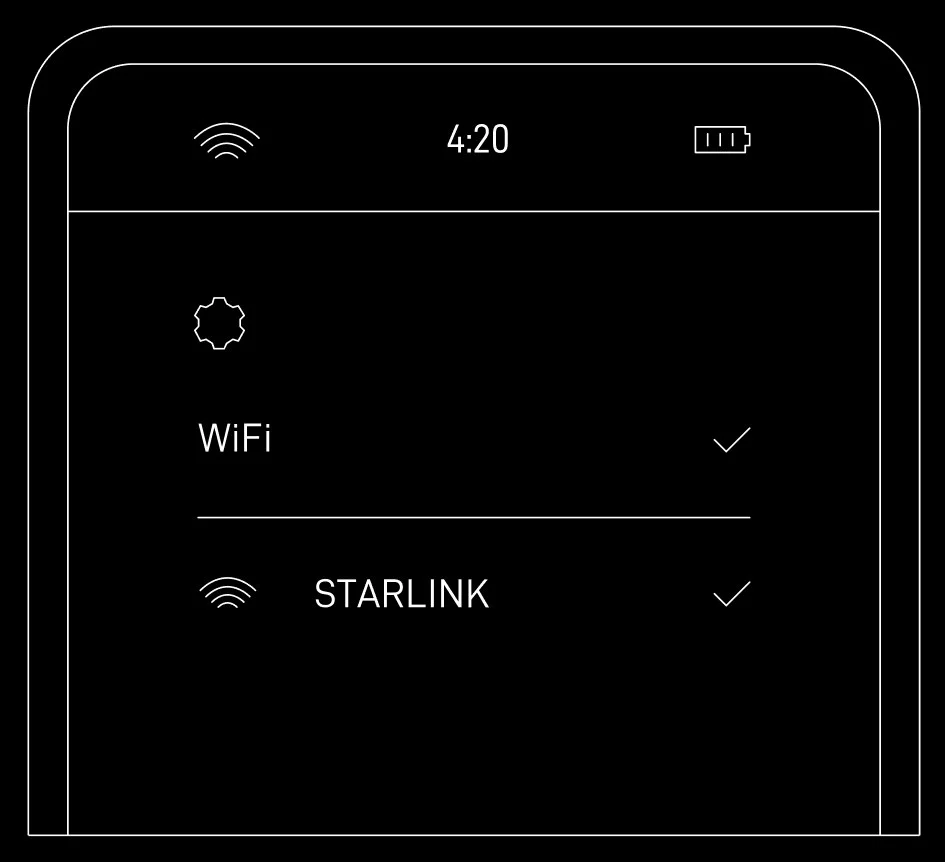
Si le mot de passe Wi-Fi est perdu et que l’application Starlink n’est plus accessible, réinitialisez le routeur aux paramètres d’usine. Maintenez le bouton de réinitialisation situé à l’arrière du routeur pendant trois secondes. Rejoignez ensuite le réseau Wi-Fi STARLINK, puis utilisez l’application pour créer un nouveau nom de réseau et un nouveau mot de passe.
Est-il possible de modifier le mot de passe à distance ?
Le changement passe par l’application Starlink. Il n’existe pas de portail administrateur du routeur à ouvrir dans un navigateur. Si vous pouvez utiliser l’application pour accéder aux réglages du réseau, c’est par elle que le mot de passe se modifie.
Comment vérifier que votre mot de passe a été correctement appliqué ?
Vérifiez le résultat avec deux contrôles simples :
- Connectez un appareil avec le nouveau mot de passe.
- Contrôlez que l’ancien mot de passe ne permet plus de rejoindre le réseau.
Article vérifié et mis à jour le 22 novembre 2026.

Alain Tchedje
Alain rédige les guides de Starlink Arsenal : prix, kits, installation et disponibilité de Starlink en Afrique et en Europe. Chaque information est vérifiée sur les sources officielles avant publication.
À lire aussi
Voir tous les articles Installation
Comment savoir si Starlink fonctionne chez moi ?
Pour savoir si Starlink fonctionne chez vous, saisissez votre adresse exacte sur la carte officielle Starlink. Vérifiez ensuite la visibilité du ciel…
ATAlain Tchedje 23 novembre 2026
 Installation
Comment fonctionne le réseau Starlink, de l’espace à votre Wi-Fi ?
Votre kit Starlink reçoit internet depuis un satellite placé à environ 550 km d'altitude, et non depuis un câble ou une antenne-relais.…
 Benjamin NK 16 novembre 2026
 Installation
Installer une antenne Starlink : le guide complet pour une connexion stable
Vous venez de recevoir votre kit et vous voulez une connexion stable dès le premier jour ? Le résultat dépend presque entièrement…
Benjamin NK 14 novembre 2026
Aucun commentaire pour le moment